
Пароли хранятся только на вашем Passbolt server, зашифрованы и доступны через защищённое соединение

Внимание! Техподдержка работает только через тикет-систему в личном кабинете
Надёжное решение для хранения и обмена паролями внутри команды. Passbolt защищает доступ к корпоративным данным, предоставляя удобный веб-интерфейс и высокий уровень безопасности.



Passbolt - это современное решение для управления паролями, созданное для команд, которым важно безопасно хранить и делиться доступами.
В отличие от облачных сервисов, Passbolt server разворачивается на вашем VPS, поэтому все данные остаются под вашим контролем.
Платформа полностью open source, что означает прозрачность кода, отсутствие скрытых механизмов и возможность адаптировать систему под собственные нужды.
Шифрование выполняется на стороне клиента, а ключи доступа хранятся только у пользователей - ни сервер, ни администраторы не имеют возможности расшифровать данные.
Установка Passbolt на VPS занимает всего несколько минут. После развёртывания вы получаете удобный веб-интерфейс для создания и совместного использования паролей, API для интеграции с другими системами и поддержку двухфакторной аутентификации (2FA).
Passbolt подходит для IT-команд, разработчиков, агентств, DevOps-специалистов и компаний, где требуется безопасное хранение корпоративных данных.
С его помощью можно централизованно управлять паролями, распределять доступ к сервисам, а также легко контролировать, кто и когда использовал конкретный пароль.
Благодаря открытой архитектуре, Passbolt open source можно интегрировать в существующую инфраструктуру и использовать с собственными системами мониторинга и резервного копирования. Система масштабируется под любые размеры компании - от малого бизнеса до крупных предприятий.
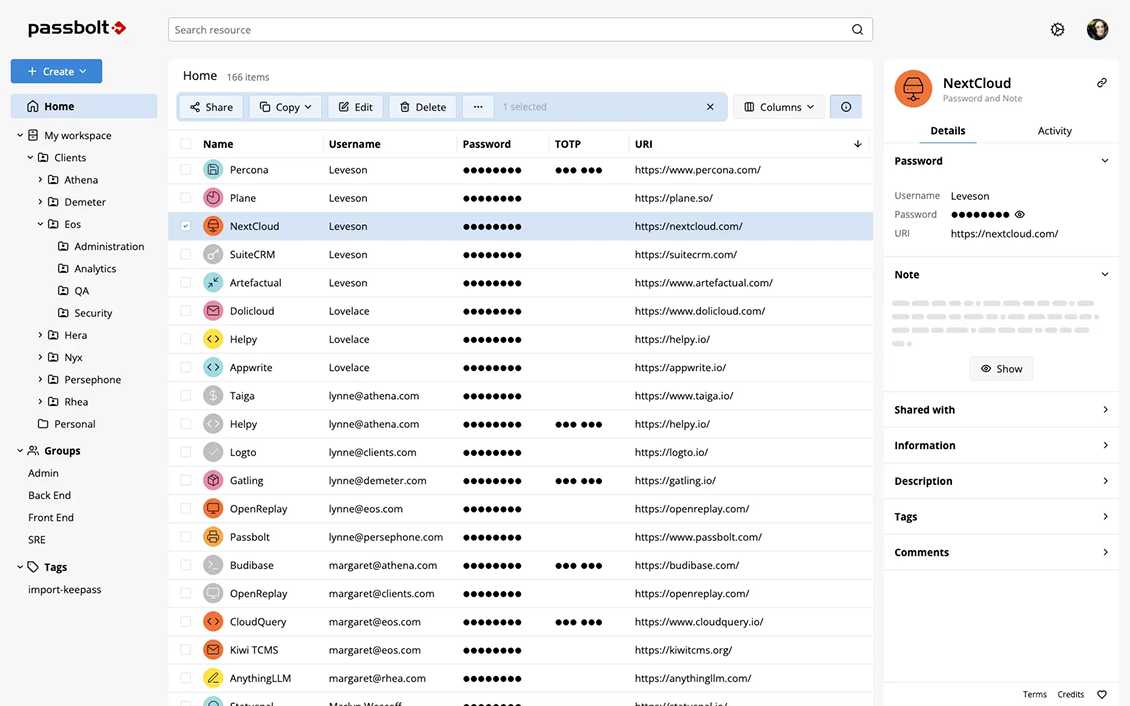
Установите Passbolt на VPS и получите защищённый менеджер паролей для всей команды. Храните данные на своём сервере, делитесь доступами безопасно и контролируйте уровень прав для каждого пользователя.
Полный контроль над паролями
Все данные хранятся на вашем Passbolt server, без внешних облаков и посредников.
 Открытый исходный код
Passbolt open source - прозрачное решение без скрытых механизмов. Вы можете проверить и адаптировать систему под свои нужды.
Простая установка на VPS
Установка Passbolt на VPS занимает несколько минут и не требует сложной конфигурации.
Командная работа без рисков
Делитесь паролями безопасно. Добавляйте пользователей, назначайте права и управляйте доступами централизованно.
 Клиентское шифрование
Ключи хранятся только у пользователей. Даже администратор сервера не может расшифровать пароли.
 Круглосуточная поддержка
Наша команда готова помочь 24/7 с любыми вопросами.
Passbolt использует PHP, MariaDB или MySQL, веб-сервер Nginx/Apache и GPG-ключи для шифрования. Перед установкой важно привести систему к корректной конфигурации, установить необходимые зависимости и убедиться, что VPS способен обработать все компоненты.
Особенно важно уделить внимание настройке GPG, поскольку Passbolt требует корректно функционирующей криптографии. Также VPS должен иметь доменное имя, чтобы панель работала через HTTPS - большинство клиентов Passbolt не функционирует без SSL.
Что следует подготовить заранее
Обновить систему:
apt update && apt upgrade -y
Установить утилиты:
apt install wget curl gnupg nano unzip software-properties-common -y
Проверить наличие:
Убедиться, что виртуализация KVM (важно для криптографии).
После подготовки можно переходить к установке и настройке всех системных компонентов.
apt install mariadb-server mariadb-client -y
Защитная настройка:
mysql_secure_installation
Создаём базу и пользователя:
                          mysql -u root -p

                          CREATE DATABASE passbolt;

                          CREATE USER 'pbuser'@'localhost' IDENTIFIED BY 'StrongPass123!';

                          GRANT ALL PRIVILEGES ON passbolt.* TO 'pbuser'@'localhost';

                          FLUSH PRIVILEGES;

                          EXIT;
Passbolt использует PHP 8.1–8.2.
Добавляем репозиторий:
                          add-apt-repository ppa:ondrej/php -y

                          apt update
Устанавливаем PHP и модули:
                          apt install php8.2 php8.2-fpm php8.2-common php8.2-mysql php8.2-gnupg \

                          php8.2-intl php8.2-ldap php8.2-xml php8.2-mbstring php8.2-curl php8.2-zip -y
apt install nginx -y
Создаём каталог:
                          mkdir -p /var/www/passbolt

                          cd /var/www/passbolt
Скачиваем архив:
                          wget https://download.passbolt.com/ce/dist/passbolt-ce-4.3.0.zip

                          unzip passbolt-ce-4.3.0.zip
Назначаем права:
chown -R www-data:www-data /var/www/passbolt
Passbolt требует GPG-ключа администратора.
Генерируем ключ:
gpg --full-generate-key
Выбираем:
Получаем fingerprint:
gpg --list-keys
Экспортируем:
                          gpg --armor --export admin@example.com > public.key

                          gpg --armor --export-secret-keys admin@example.com > private.key
Создаём файл конфигурации:
                          cp /var/www/passbolt/config/passbolt.php.default /var/www/passbolt/config/passbolt.php

                          nano /var/www/passbolt/config/passbolt.php
Вносим:
Загружаем ключи:
                          sudo -u www-data gpg --import public.key

                          sudo -u www-data gpg --import private.key
Создаём конфигурацию:
nano /etc/nginx/sites-available/passbolt
Пример:
                          server {

                            listen 80;

                            server_name YOUR_DOMAIN;


                            root /var/www/passbolt/webroot;

                            index index.php;


                            location / {

                              try_files $uri $uri/ /index.php;

                            }


                            location ~ \.php$ {

                              include fastcgi_params;

                              fastcgi_pass unix:/run/php/php8.2-fpm.sock;

                              fastcgi_param SCRIPT_FILENAME $document_root$fastcgi_script_name;

                            }

                          }
Активируем сайт:
                          ln -s /etc/nginx/sites-available/passbolt /etc/nginx/sites-enabled/

                          systemctl restart nginx
Запускаем установщик:
sudo -u www-data ./bin/cake passbolt install
После завершения открываем:
http://YOUR_DOMAIN
Появится мастер настройки Passbolt.
| Параметр | Рекомендация | Комментарий |
|---|---|---|
| CPU | 1–2 ядра | Для небольших команд достаточно |
| RAM | 2 ГБ | GPG и PHP используют память |
| Диск | от 10 ГБ | Учитывая хранение ключей |
| ОС | Ubuntu 20.04/22.04 | Полная совместимость |
| Порты | 80, 443 | Для веб-интерфейса |
| База | MariaDB / MySQL | Рекомендуется MariaDB |

 Premium